
PageTOC给 Safari 里的长网页,补上一份目录。
PageTOC 读取页面自身的标题层级,生成可以随意跳转的目录 —— iPhone、iPad、Mac 都能用。
即将上架 App Store
适用于 iOS 17+、iPadOS 17+ 与 macOS 14+ 的 Safari
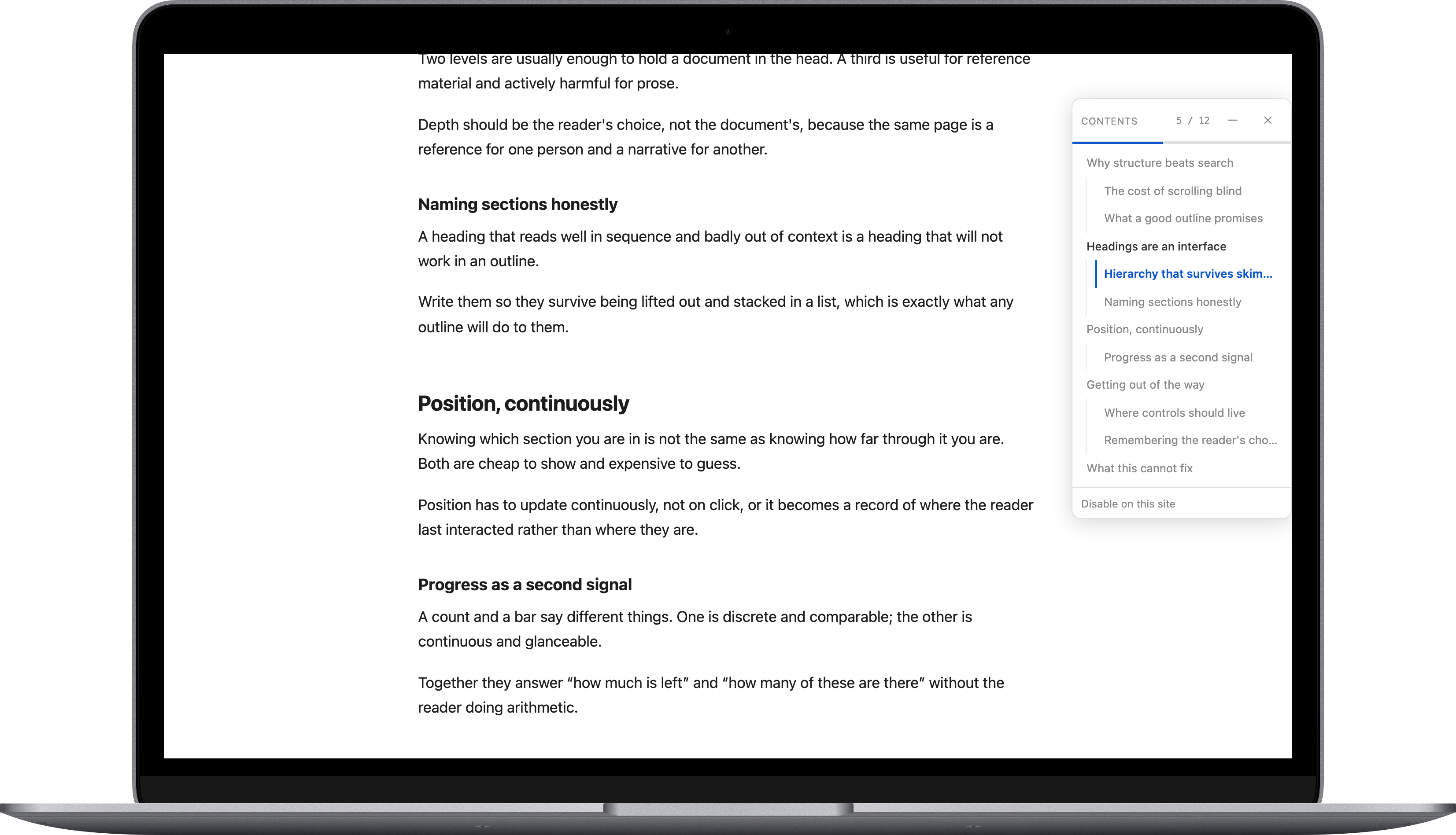
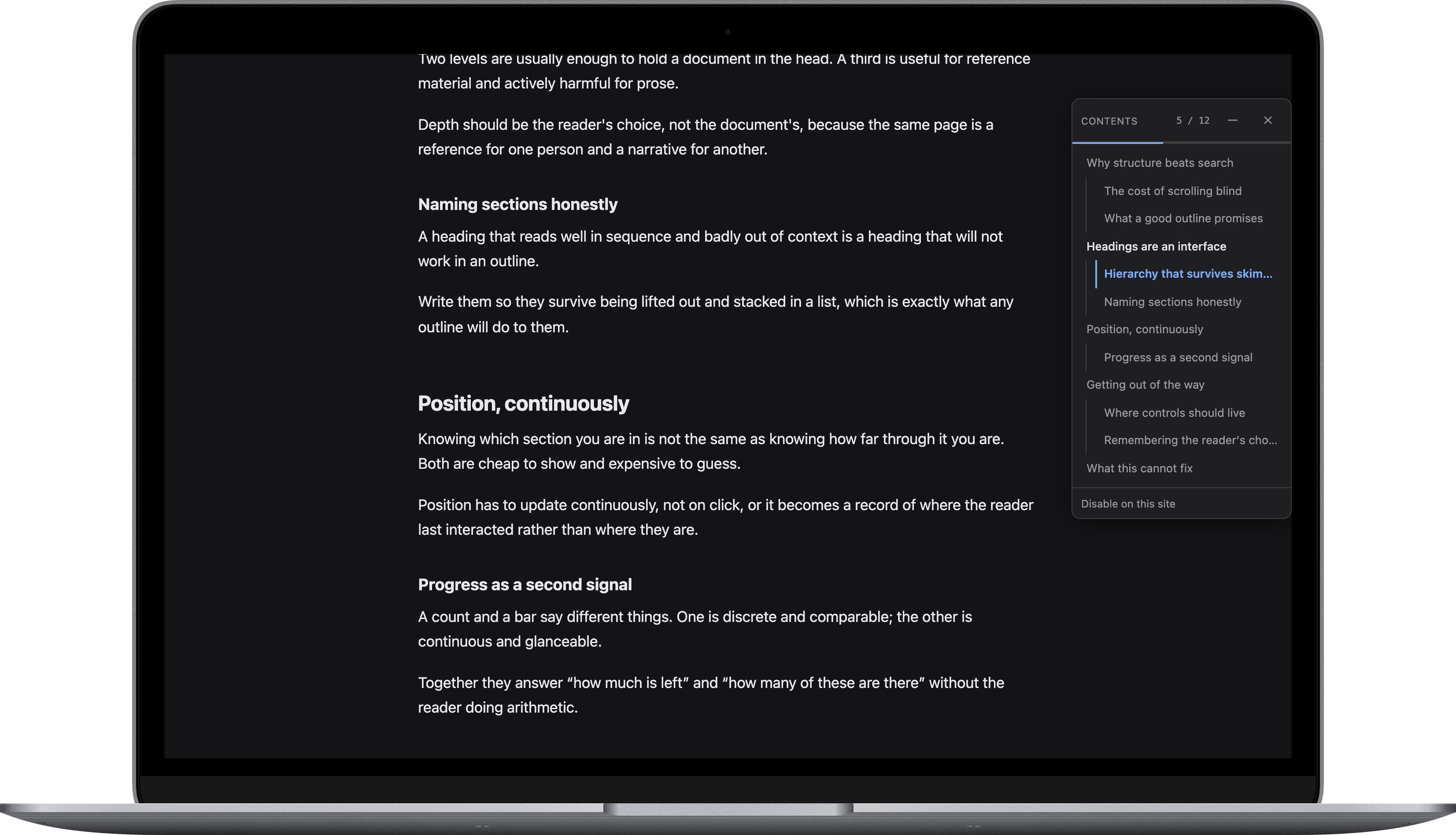
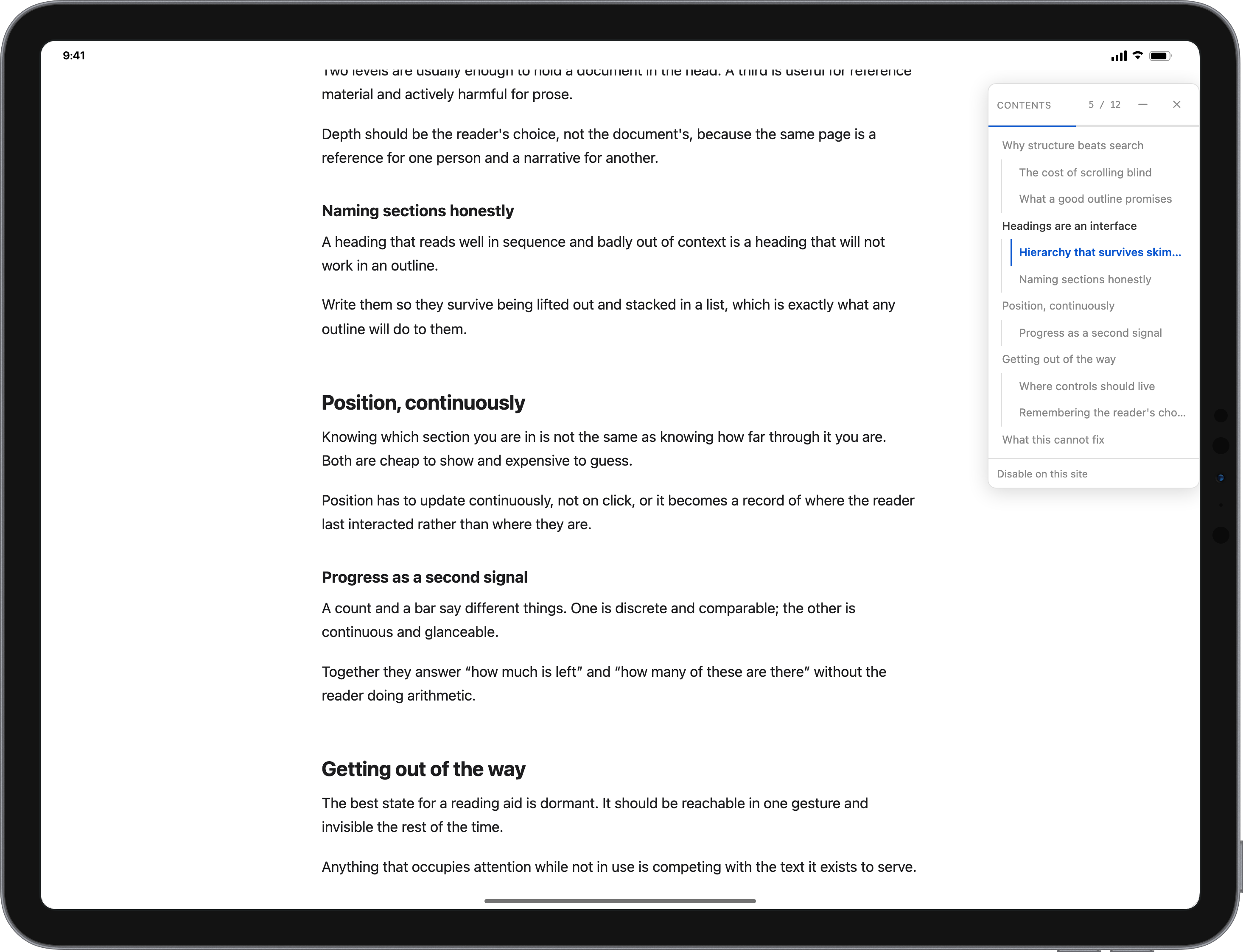
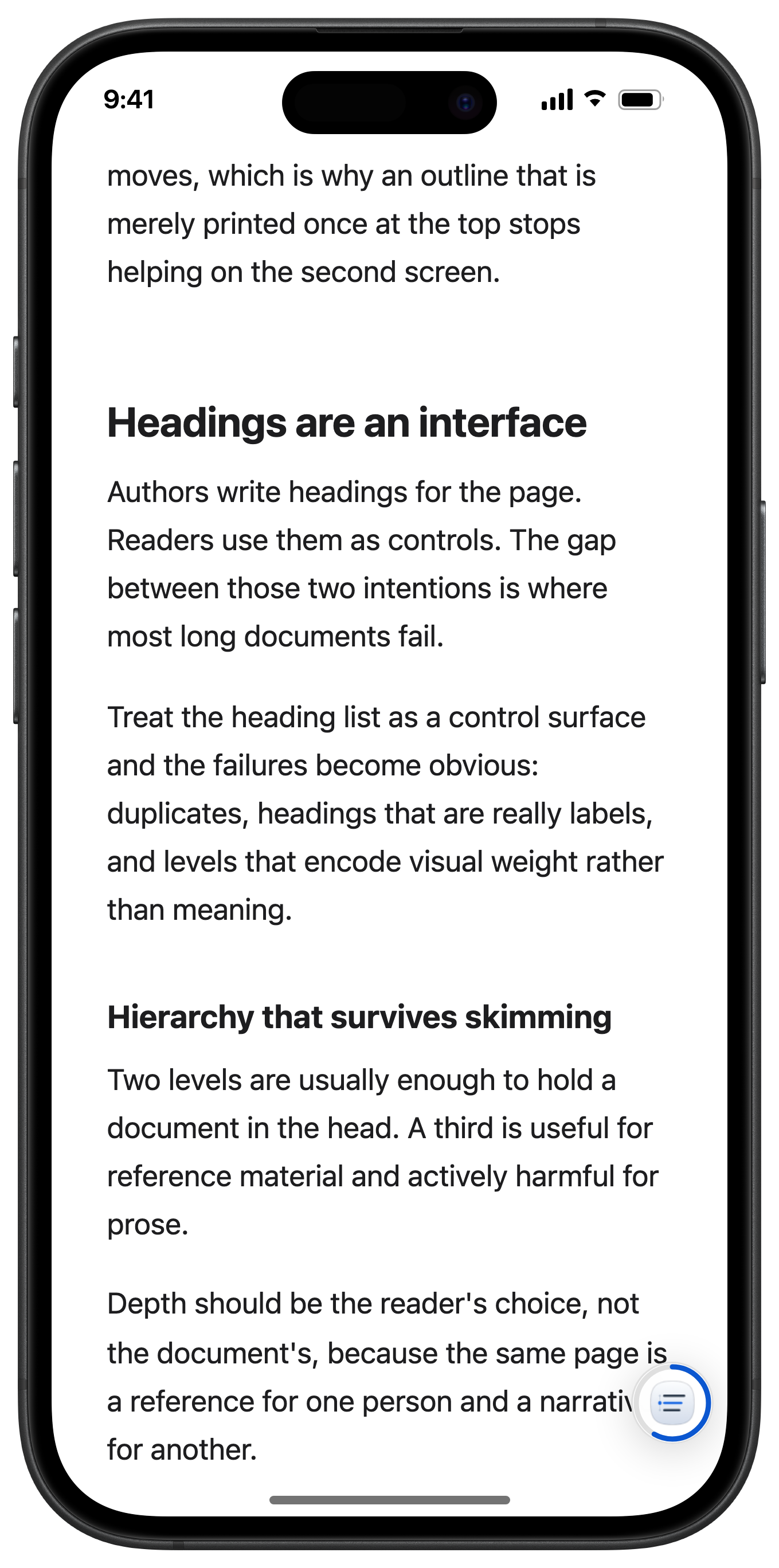
它长什么样
Mac
iPad
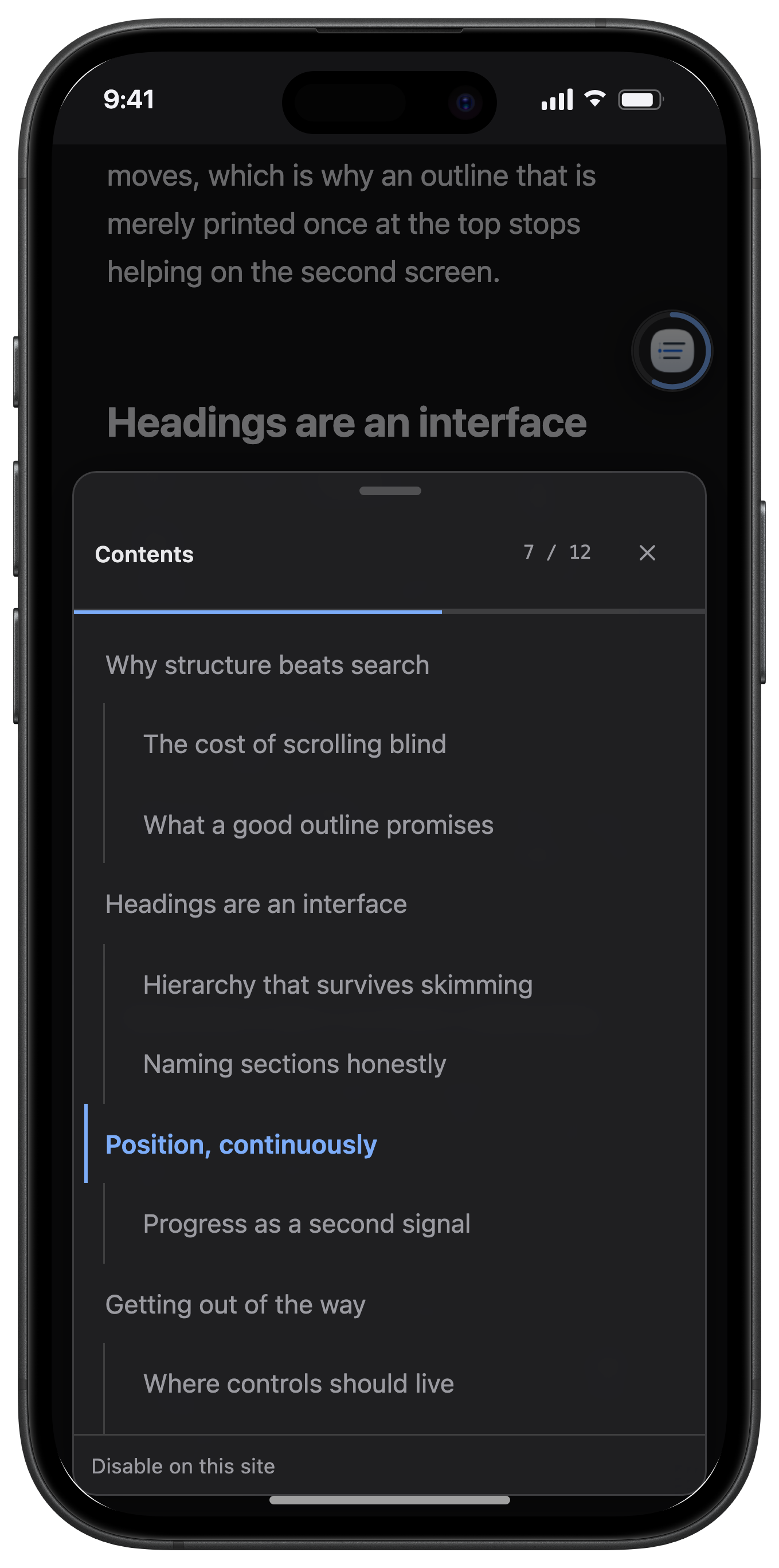
iPhone
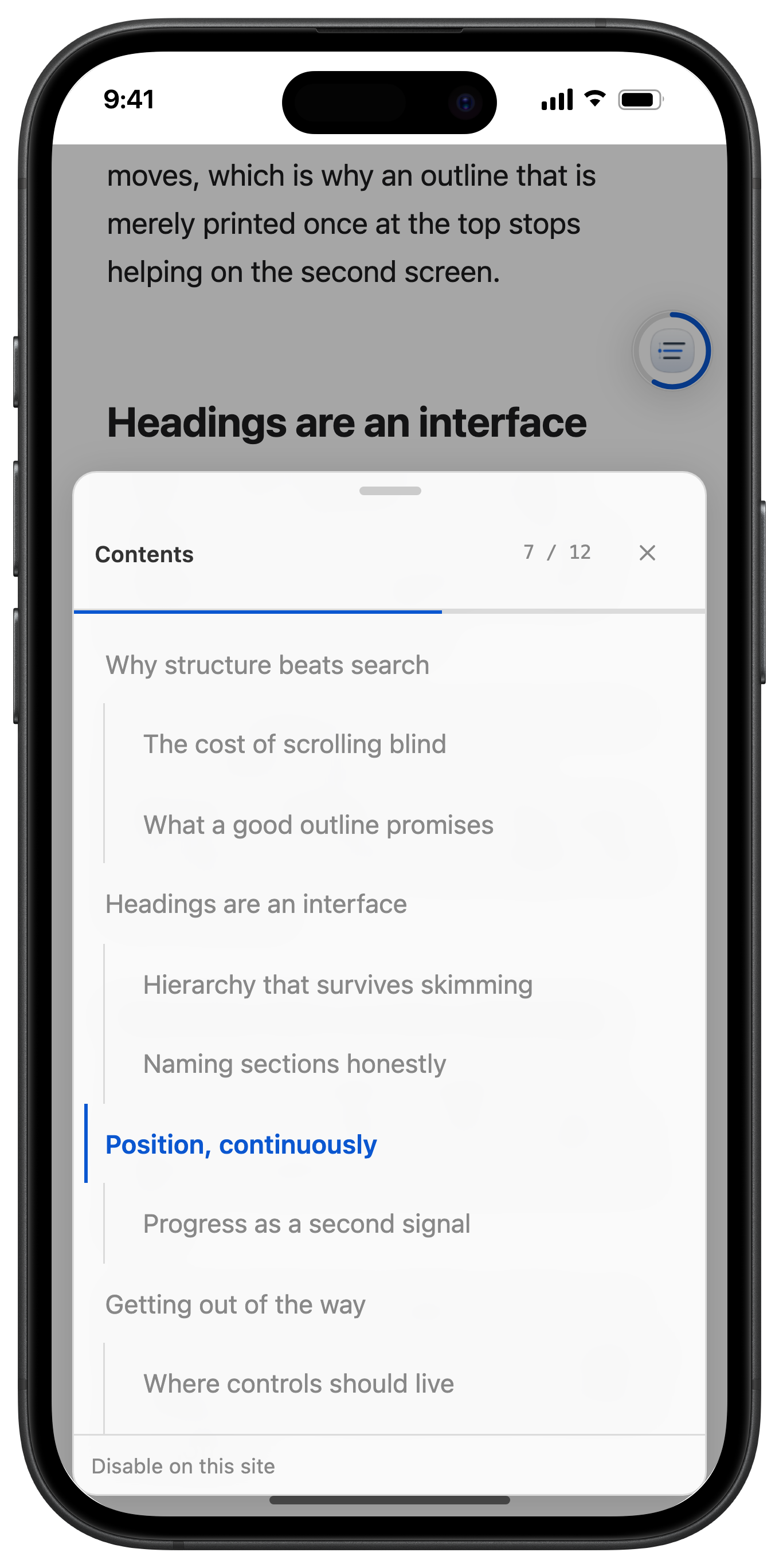
它能做什么
目录来自页面本身
按页面真实的标题标签生成,不需要为任何站点做配置。
始终标出你在哪
滚动时当前章节持续高亮,另有一条进度显示你读到了页面的什么位置。
一次点按跳到任意位置
平滑滚动到任何标题 —— 包括位于页面自身滚动容器里的标题。
悬浮球放在你想放的地方
拖到顺手的位置,松手吸到边缘并留在那里,按站点分别记住。
跟随深色模式
三个平台上都与 Safari 的明暗外观一致。
不必出现在每个站点
一次点按即可在某个站点隐藏它。被隐藏的站点在 App 里成列,随时可以撤销。
三步,只做一次
- 1
安装并打开 App
App 是刻意做小的:一张启用卡片、两个设置项,以及你隐藏过它的站点列表。
- 2
在 Safari 里打开 PageTOC
第一次在某个站点使用时 Safari 会询问权限,选「始终允许」之后就不再问。
- 3
打开任意一个长页面
iPhone 和 iPad 上点悬浮球,Mac 上按 ⌘⇧E。
它什么都不收集
没有账号、没有统计、没有崩溃上报、没有服务器。扩展里根本没有任何网络代码 —— 没有 fetch、没有 XMLHttpRequest、没有 WebSocket、没有 sendBeacon —— 所以也没有什么需要你去关闭。
存在你设备上的
你的两项设置;你选择隐藏它的站点;你把面板或悬浮球拖到的位置,按站点记住。
从不存储的
你访问过的页面网址;你读到了哪里;页面中的任何内容;任何标识你或你设备的信息。
这话不用你信:把 PageTOC 挂在 HTTP 代理后面跑一遍,你会看到它完全不产生任何流量。
它做不到的事
- Safari 不允许扩展在阅读器视图和原生 PDF 中运行,这两处无法生成目录。
- 用样式把普通文字装成标题、而没有使用真实标题标签的页面,可能识别为空。
- 如果这发生在你在意的页面上,把网址发给我们 —— 没有统计,这是我们唯一能知道的途径。